
En general, el servicio de soporte técnico sirve para ayudar a resolver los problemas que puedan presentarse a los usuarios, mientras hacen uso de servicios, programas o dispositivos.
SOPORTE TÉCNICO A DISTANCIA

El soporte técnico a distancia consiste en una asistencia para ayudar al usuario a resolver cualquier tipo de problema con su computadora a través de largas distancias por medio de muchos tipos de contacto; la más común es la línea telefónica, la mayoría de las compañías que venden hardware o software, ofrecen servicio técnico por teléfono u otras formas online como e-mail o sitios web.
Para estos tipos de soportes debemos tomar en cuenta los siguientes atributos universales del servicio:
- Deseo de servir
- Aprecio por el ser humano
- Orientación al logro(mayores y menores metas)
- Responsabilidad
- Conocimiento
- Determinación
- Dedicación
- Disciplina
- Orden
- Actitud
SOPORTE TÉCNICO PRESENCIAL

Es aquel que realiza el técnico en el área o lugar donde se encuentra el dispositivo en cuestión, esta presente directamente con el usuario para atenderle y ofrecerle un mejor servicio.
NIVELES DE SOPORTE
Soporte de Nivel/Tier 2(T2/L2):Está basado especialmente en el grupo help desk, donde sus integrantes hacen soporte técnico teniendo en cuenta áreas del conocimiento más especializadas en el área computacional. De esta manera, se deduce que el soporte de segundo nivel lo realizan personas especializadas en redes de comunicación, sistemas de información, sistemas operativos, bases de datos, entre otras. Este nivel tiene por lo menos 1 año en el área de soporte y cuenta con los conocimientos de nivel 1 y con conocimientos de recuperación de información nivel software, manejo de paqueteria de oficina a nivel básico y configuración de redes inalámbricas y cableados en grupos de trabajo.
Soporte de Nivel/Tier 3(T3/L3):Soporte de back_end denota los métodos de solución a nivel de experto y análisis avanzado. Los técnicos asignados a este nivel son expertos y son responsables, no solo para ayudar al personal de los otros niveles 1 y 2 sino también para investigación y desarrollo de soluciones a los problemas nuevos o desconocidos.
En este nivel se debe determinar:
- si se puede o no resolver el problema.
- si para resolver el problema requiere información adicional.
- disponer de tiempo suficiente.
- encontrar la mejor solución.
PASOS PARA INSTALAR UNA IMPRESORA EN WINDOWS 8:
Paso No. 1
Vamos a herramienta en la parte inferior derecha de nuestra pantalla principal o lo que llamaremos escritorio de nuestro sistema operativo Windows 8.
Paso No. 2
Vamos al inicio de nuestra computadora en Windows 8 o si ya estamos en ella hacemos clic en panel de control.
Paso No. 3
Como es normal en los sistemas operativos anteriores vamos y hacemos clic en impresoras y fax o dispositivos de impresión.
Paso No. 4
Hacemos clic en avanzado o método avanzado de esta pantalla.
Paso No. 5
Hacemos clic en configuración de impresoras. Hacemos clic en siguiente...
Paso No. 6
Luego hacemos clic en agregar una impresora local o una impresora inalambrica con el manual de instalación. Hacemos clic en siguientes hasta llegar a la herramienta que contiene el listado de marcas de impresora, es donde seleccionaremos la impresora que tenemos para realizar la configuración de la misma.
Paso No. 7
En este paso seleccionaremos la impresora de nuestra preferencia o la impresora que tenemos para instalar, usted contara con un sin numero de impresoras organizadas por marcas, series y modelos en la cual se encontrara la impresora de su necesidad, en caso de no ser así se recomienda realizar la actualización de los controladores.
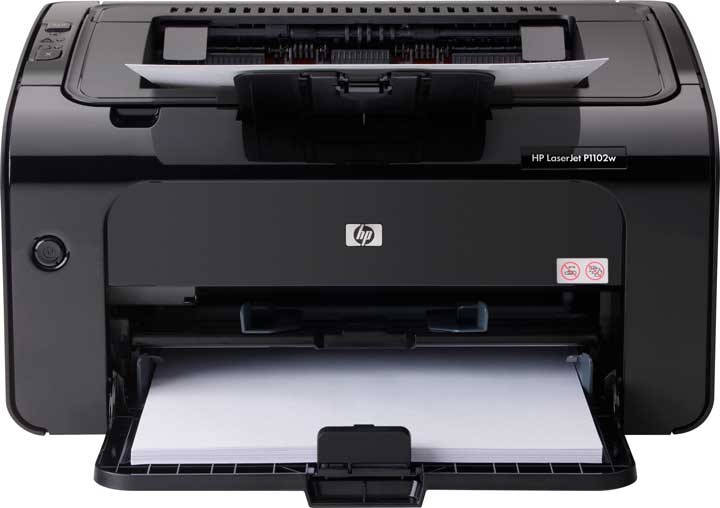 En caso de que no consiga aquí su impresora, se recomienda que valla a la pagina de la empresa de la impresora y busque el controlador compatible para esta impresora con este sistema operativo, las paginas web de estas empresas normalmente cuentan con este tipo de archivos para realizar la configuración necesaria en base a su necesidad.
Paso No. 1
Vamos a herramienta en la parte inferior derecha de nuestra pantalla principal o lo que llamaremos escritorio de nuestro sistema operativo Windows 8.
Paso No. 2
Vamos al inicio de nuestra computadora en Windows 8 o si ya estamos en ella hacemos clic en panel de control.
Paso No. 3
Como es normal en los sistemas operativos anteriores vamos y hacemos clic en impresoras y fax o dispositivos de impresión.
Paso No. 4
Hacemos clic en avanzado o método avanzado de esta pantalla.
Paso No. 5
Hacemos clic en configuración de impresoras. Hacemos clic en siguiente...
Paso No. 6
Luego hacemos clic en agregar una impresora local o una impresora inalambrica con el manual de instalación. Hacemos clic en siguientes hasta llegar a la herramienta que contiene el listado de marcas de impresora, es donde seleccionaremos la impresora que tenemos para realizar la configuración de la misma.
Paso No. 7
En este paso seleccionaremos la impresora de nuestra preferencia o la impresora que tenemos para instalar, usted contara con un sin numero de impresoras organizadas por marcas, series y modelos en la cual se encontrara la impresora de su necesidad, en caso de no ser así se recomienda realizar la actualización de los controladores.
En caso de que no consiga aquí su impresora, se recomienda que valla a la pagina de la empresa de la impresora y busque el controlador compatible para esta impresora con este sistema operativo, las paginas web de estas empresas normalmente cuentan con este tipo de archivos para realizar la configuración necesaria en base a su necesidad.
Cómo crear nuestra propia red VPN en Windows 7
1.Configuración del adaptador:
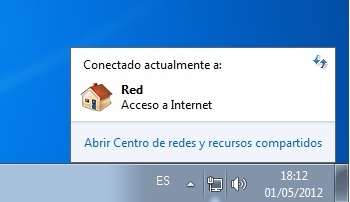
1.1 Vamos al Centro de redes y recursos compartidos. Para ello presionamos sobre el icono del adaptador de red, en este caso de cable, y a continuación sobre el enlace “Abrir Centro de redes y recursos compartidos”.
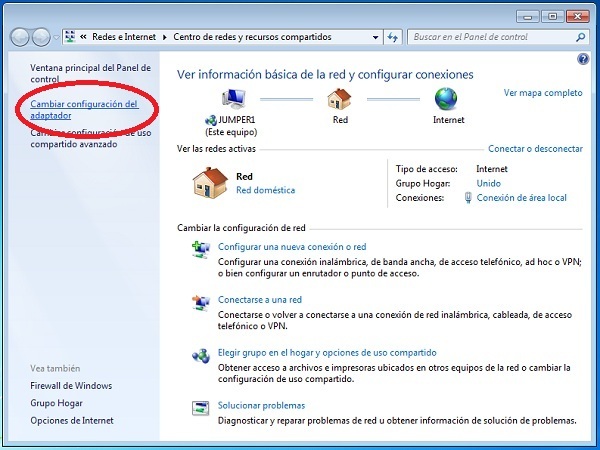
1.2 Una vez allí vamos a “Cambiar configuración del adaptador”, situado en la parte superior izquierda de la ventana.
2.Crear una nueva conexión entrante:
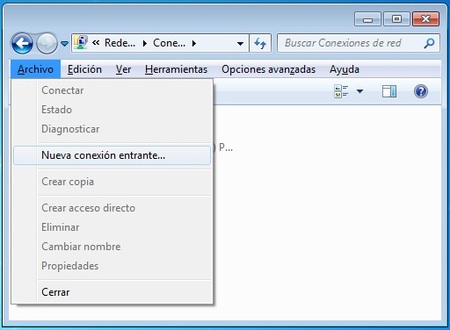
2.1 En esta ventana el menú permanece oculto, para mostrarlo tendremos que presionar la tecla “Alt” de nuestro teclado. Una vez visible vamos a: Archivo -> Nueva conexión entrante.
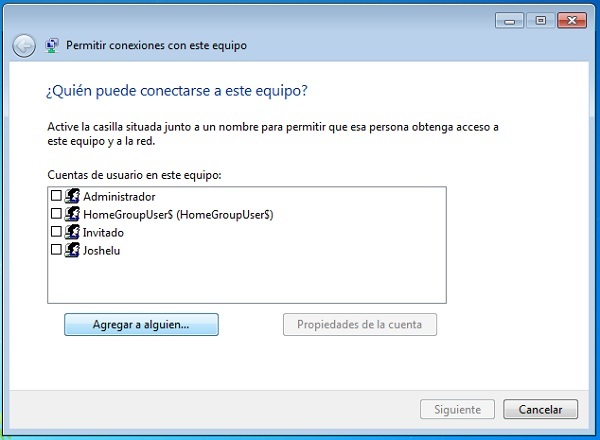
2.2 Lo primero que el asistente nos pide son los usuarios que tendrán acceso a nuestra VPN. Para esto podemos usar los propios usuarios del sistema o crear usuarios nuevos. Para este tutorial crearemos un usuario nuevo, para hacerlo pulsamos sobre el botón “Agregar a alguien…“.
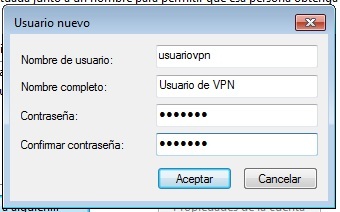
- Nombre de usuario: Usuario utilizado para iniciar sesión en la VPN.
- Nombre completo: Nombre del usuario. Utilizado para saber a quién pertenece el usuario anterior.
- Contraseña: Es de vital importancia utilizar contraseñas seguras.
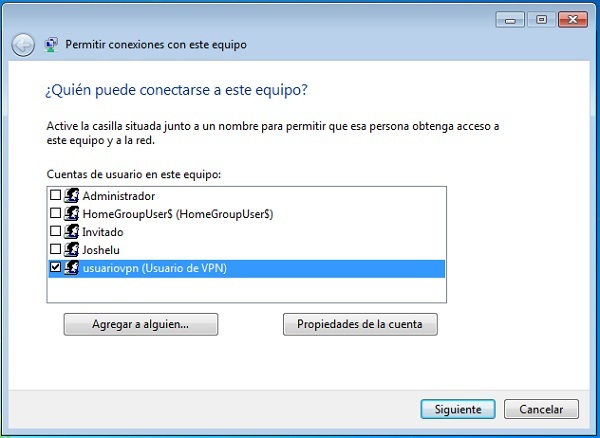
2.4 Como vemos en la siguiente foto, ahora aparece en la lista el usuario que acabamos de crear. En caso de que éste no aparezca marcado tendremos que marcarlo manualmente. Si queremos añadir más usuarios tan sólo tendremos que volver a pulsar el botón “Agregar a alguien…“ y repetir el proceso. Una vez seleccionados todos los usuarios que queramos presionamos el botón “Siguiente”.
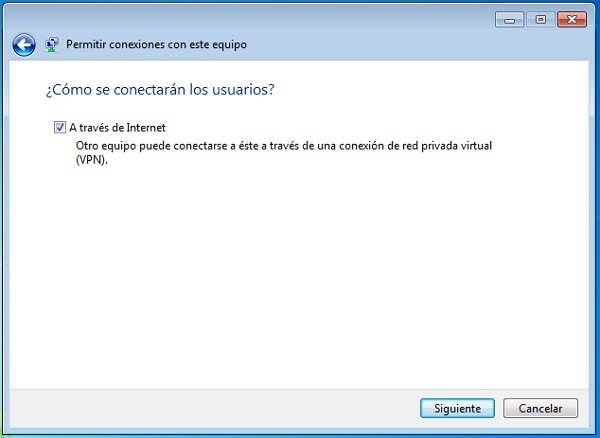
2.5 En esta ocasión tenemos especificar desde dónde se realizarán las conexiones al sistema, como queremos acceder desde Internet marcamos la opción oportuna, en nuestro caso es la única.
3.Configurar direcciones IP
3.1 Seleccionamos la opción “Protocolo de Internet versión 4 (TCP/IPv4)“ y a continuación el botón “Propiedades“, para ajustar los parámetros.
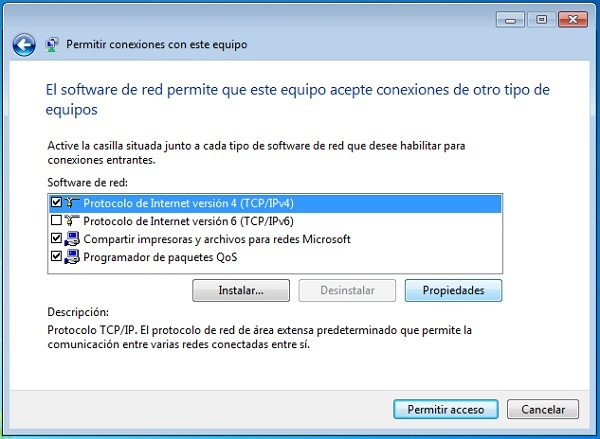
- Acceso a la red: Marcamos esta opción si queremos que los usuarios de la VPN tengan acceso a la red local.
- Rango de direcciones IP: Aquí especificamos el rango de direcciones que asignará el DHCP a los clientes
CONEXIÓN A ESCRITORIO REMOTO DE WINDOWS
¿PARA QUE SIRVE?



Escritorio remoto conecta dos
equipos a través de una red o de Internet. Una vez establecida la conexión,
verás el escritorio de tu PC como si estuvieses sentado frente a él, y tendrás
acceso a todos tus programas y archivos.
Esta función está incluida en
todas las ediciones de Windows 7, pero solamente se podrán conectar a
equipos que ejecuten las ediciones Professional, Ultímate o Enterprise.
¿COMO CONFIGURAR EL ESCRITORIO REMOTO DE WINDOWS?
1.
Para abrir Sistema, haga clic en el botón Inicio ,
haga clic con el botón secundario en Equipo y,
a continuación, haga clic en Propiedades.
,
haga clic con el botón secundario en Equipo y,
a continuación, haga clic en Propiedades.
,
haga clic con el botón secundario en Equipo y,
a continuación, haga clic en Propiedades.
2.
En
el panel izquierdo, haga clic en Configuración de Acceso remoto.  Si se le solicita una contraseña de administrador o una
confirmación, escriba la contraseña o proporcione la confirmación.
Si se le solicita una contraseña de administrador o una
confirmación, escriba la contraseña o proporcione la confirmación.
Si se le solicita una contraseña de administrador o una
confirmación, escriba la contraseña o proporcione la confirmación.
3. En Escritorio remoto,
seleccione una de las siguientes opciones para permitir las conexiones. Para obtener más información acerca de estas opciones, consulte ¿Qué tipos de Conexión a Escritorio remoto
debería permitir?
1.
Haga
clic en Seleccionar
usuarios.
2.
En
el cuadro de diálogo Usuarios de escritorio remoto, haga clic en Agregar.
3.
En
el cuadro de diálogo Seleccionar usuarios o grupos, realice una o varias de
las acciones siguientes:
·
Para
especificar la ubicación de la búsqueda, haga clic en Ubicaciones.
·
Para
especificar los tipos de objetos (nombres de usuario) que desee buscar, haga
clic en Tipos
de objeto.
·
En Escriba los nombres
de objeto que desea seleccionar, escriba el nombre del usuario que
desea buscar y haga clic en Comprobar nombres. Si no se encuentra el nombre de
usuario, haga clic en Opciones avanzadas para
llevar a cabo una búsqueda avanzada.
4.
Cuando
encuentre el nombre correcto, haga clic en Aceptar.
El nombre aparecerá en la lista de
usuarios del cuadro de diálogo Usuarios de escritorio remoto.
5.
Haga
clic en Aceptar y vuelva a hacer clic en Aceptar.
¿COMO ACTIVAR EL ESCRITORIO REMOTO DE WINDOWS?
1. Haz clic en "Inicio", luego
clic derecho en "Equipo", al lado izquierdo del menú.
Selecciona "Propiedades" para acceder a tu configuración de
sistema.
2. Selecciona "Configuración remota" de la lista de elementos a
la izquierda, luego escribe tu
contraseña de administrador si es necesario. Haz clic en el cuadro junto a
" “Permitir conexiones de
asistencia remota a esta computadora" bajo "Asistencia remota".
3. Selecciona una opción apropiada bajo "Escritorio Remoto" para
determinar qué usuarios podrán conectarse a tu computadora. Selecciona
"Permitir conexiones desde computadoras ejecutando cualquier versión de
Escritorio Remoto (menos seguro)" si deseas que usuarios fuera de tu red
se conecten. Selecciona "Permitir conexiones sólo de computadoras
ejecutando Escritorio Remoto con autenticación del nivel de red (más
seguro)" para prevenir que usuarios fuera de tu red se conecten.
4. Haz clic en "Seleccionar usuarios" para permitir o denegar
acceso a un usuario específico a tu computadora. Haz clic en
"Añadir", escribe un nombre de usuario bajo "Ingresa los nombres
de objeto a seleccionar" y haz clic en "OK" para añadir un
usuario. Selecciona un nombre de usuario de la lista de usuarios, luego haz
clic en "Eliminar", para remover los permisos para este usuario. Haz
clic en "OK" dos veces para salir de la lista de usuarios y de las
configuraciones de Escritorio Remoto y Asistencia Remota.
¿COMO DESACTIVAR EL ESCRITORIO REMOTO DE WINDOWS?
Desactivar por medio de Directiva de grupo Microsoft:
Para utilizar la directiva de grupo local del
equipo con el fin de deshabilitar Escritorio remoto:
1.
Haga clic en Inicio, haga clic en Ejecutar,
escriba gpedit.msc y, a continuación, haga clic en Aceptar.
2.
En el editor de Directiva de grupo, haga clic para expandir Configuración
del equipo, Plantillas administrativas, Componentes de
Windows y Servicios de Terminal Server.
3.
Haga doble clic en la directiva No permitir conexiones de
clientes nuevos.
4.
Establezca la directiva como Habilitada y haga clic en Aceptar.
También puede utilizar el procedimiento siguiente
para deshabilitar Escritorio remoto; sin embargo, si utiliza el procedimiento
anterior se invalidará la configuración siguiente:
1.
Haga clic con el botón secundario del mouse (ratón) en Mi
PC y, a continuación, haga clic en Propiedades.
2.
Haga clic en la ficha Remoto.
3.
En la sección Escritorio remoto, haga clic para desactivar Permitir
a los usuarios conectarse remotamente a este equipo y, después, haga clic
en Aceptar.
Desactivar:
1. Haz
clic en "Inicio" y luego
abre el "Panel de control".
2. Si
utilizas Windows XP, abre "Agregar o quitar programas". Si utilizas
Vista o Windows 7, abre "Programas y características".
3.
Selecciona el casillero "Mostrar actualizaciones" en Windows XP
o haz clic en "Ver actualizaciones instaladas" en Vista o
en Windows 7.
4. Haz
clic en el programa "KB925876" de la lista de programas y luego haz
clic en "Quitar".
5.
Reinicia la computadora una vez que el programa de escritorio remoto haya
terminado de desinstalarse. Esto debería completar el proceso.
SOFTWARE DE CONTROL REMOTO
TEAMVIEWER
weezo
ammyy
vnc

No hay comentarios.:
Publicar un comentario